Gestionar Atributos
Introducción
Sección titulada «Introducción»Bienvenido! En esta guía te mostraremos paso a paso cómo gestionar atributos para tus productos dentro de “Mis Catálogos”. Los atributos son características que permiten dar más detalles a tus productos y que posteriormente puedas vincular con las imágenes individuales.
Paso 1: Acceder a la sección de atributos
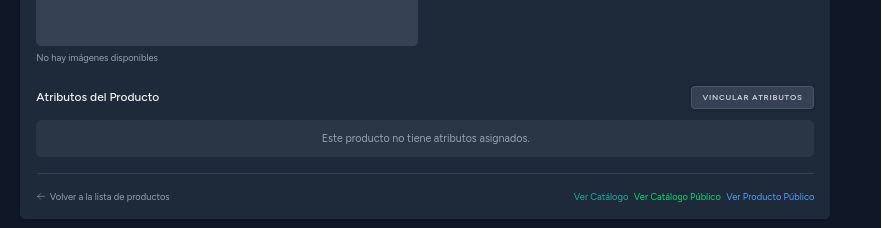
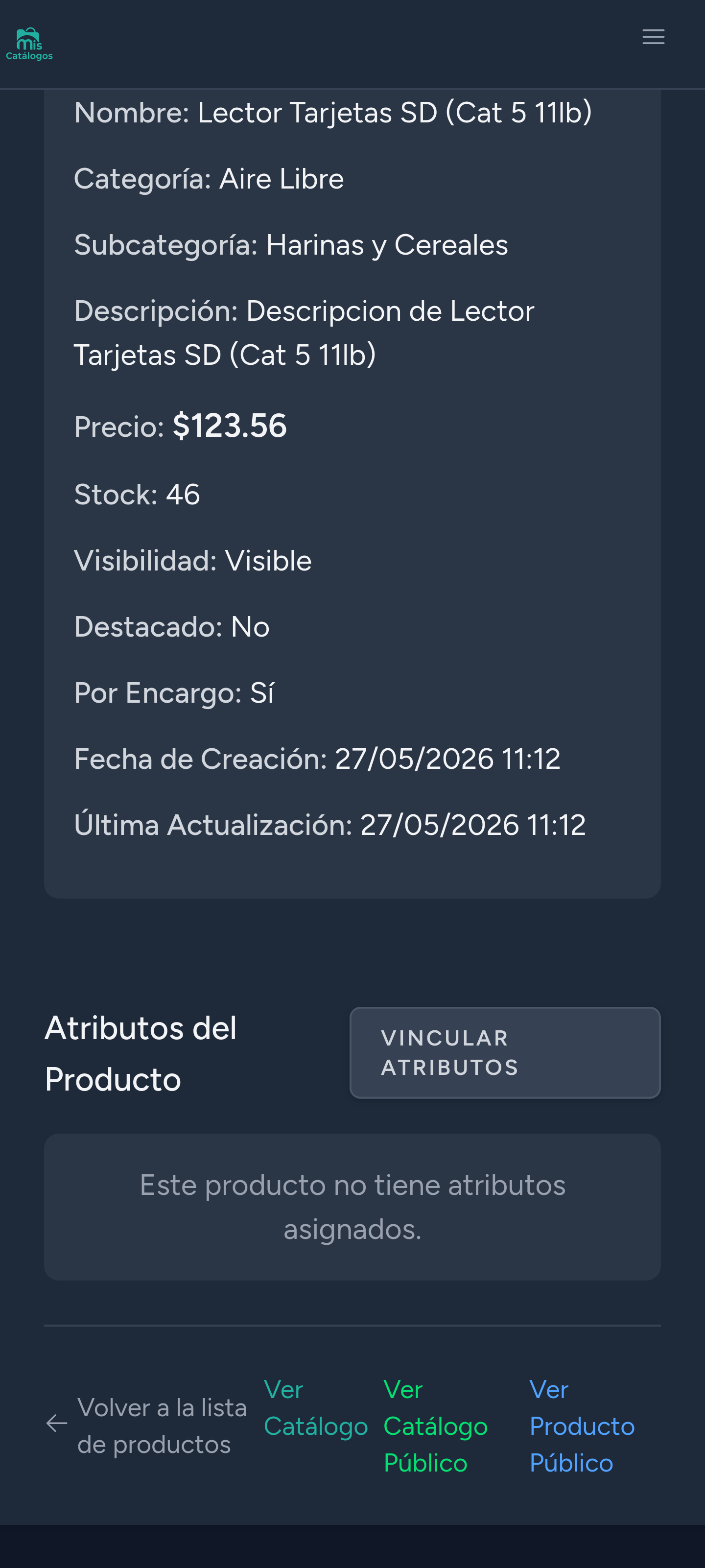
Sección titulada «Paso 1: Acceder a la sección de atributos»Para comenzar, accede al panel de usuario y presiona el botón “Vincular atributo” en la sección de gestión de atributos.
Paso 2: Seleccionar el tipo de atributo
Sección titulada «Paso 2: Seleccionar el tipo de atributo»Selecciona el tipo de atributo que deseas agregar para tu producto:
- Color: Ideal si tu producto tiene diferentes colores, como un vestido en rojo, azul y verde.
- Talla: Perfecto si tu producto tiene tallas, como una camiseta en S, M, L, XL.
- Material: Útil si tu producto está hecho de diferentes materiales, como madera, metal o plástico.
- Patrón: Para productos con diferentes patrones, como rayas, cuadros, lunares, etc.
- Otro: Si tu producto tiene otro tipo de atributo, como tamaño de pantalla, capacidad de almacenamiento, voltaje, etc.
Nota: En la primera opción aparecen valores predeterminados que ya hayas agregado anteriormente a tus productos.
Paso 3: Vincular los valores del atributo
Sección titulada «Paso 3: Vincular los valores del atributo»Escribe los valores específicos para el atributo seleccionado:
- Ejemplos: azul, negro, rojo, S, M, L, 4GB, 8GB, madera, metal, rayas, cuadros, etc.
Puedes agregar múltiples valores separados para ofrecer todas las opciones disponibles.
Paso 4: Guardar atributo
Sección titulada «Paso 4: Guardar atributo»Cuando hayas completado todos los campos, haz clic en “Guardar atributo” para guardar los cambios.
Listo! Tu producto ya está listo para tener mejores detalles y más opciones para tus clientes.