
Registrar Venta Manual
Introducción
Sección titulada «Introducción»El registro de ventas manuales te permite llevar el control de las ventas que realizas fuera de la plataforma (en persona, por teléfono, WhatsApp, etc.).
Paso 1: Abrir el formulario
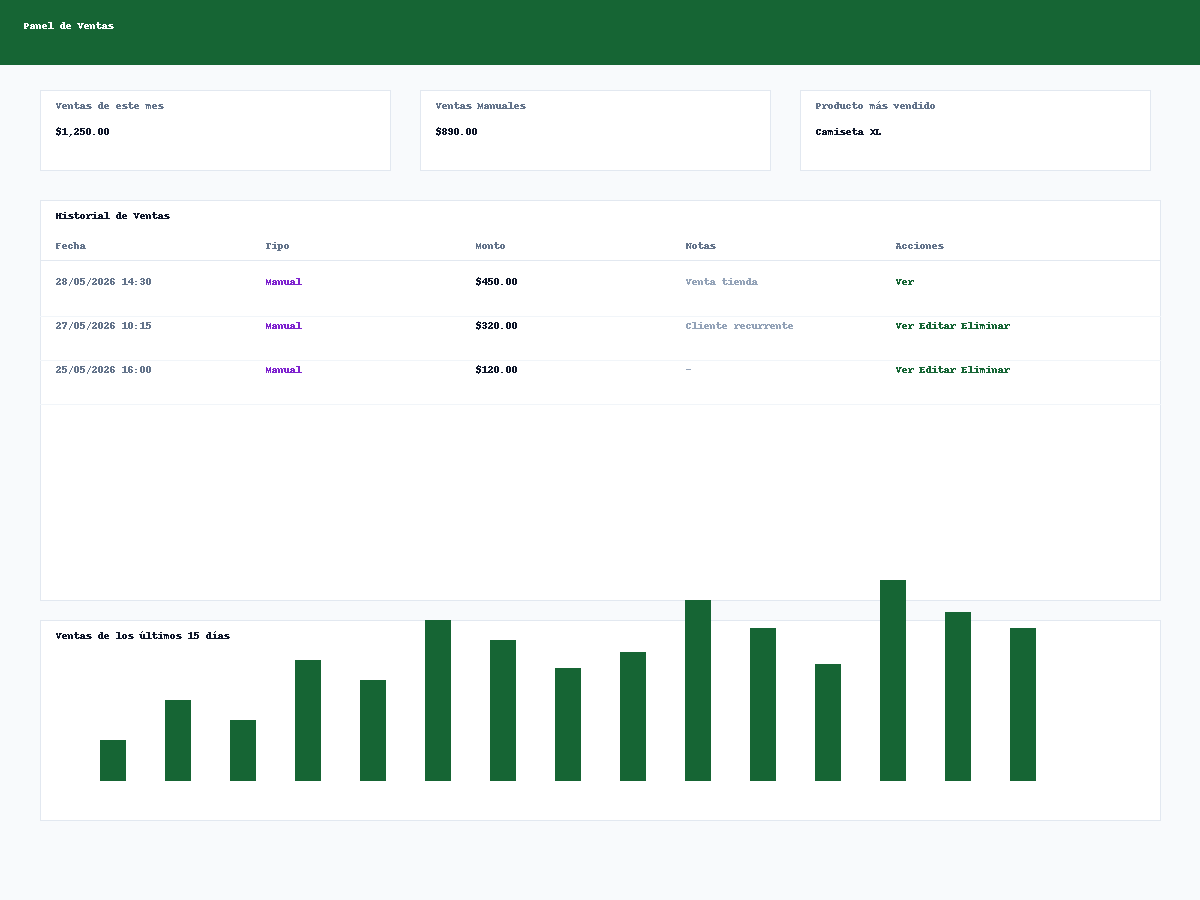
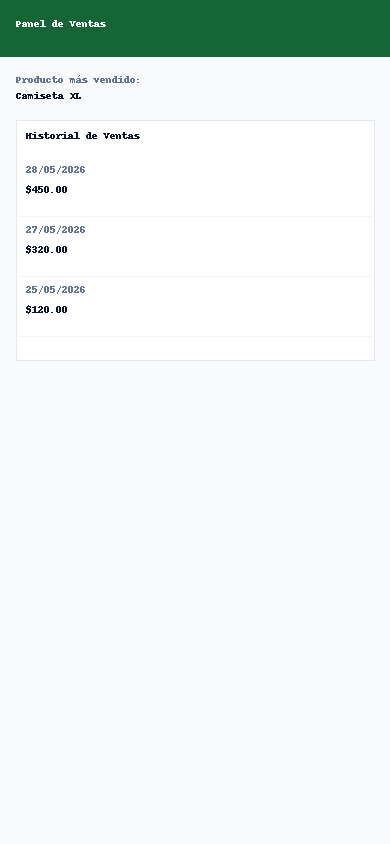
Sección titulada «Paso 1: Abrir el formulario»Desde el Panel de Ventas, presiona el botón ”+ Registrar Venta Manual” para abrir el formulario en una ventana modal.
Paso 2: Fecha y notas
Sección titulada «Paso 2: Fecha y notas»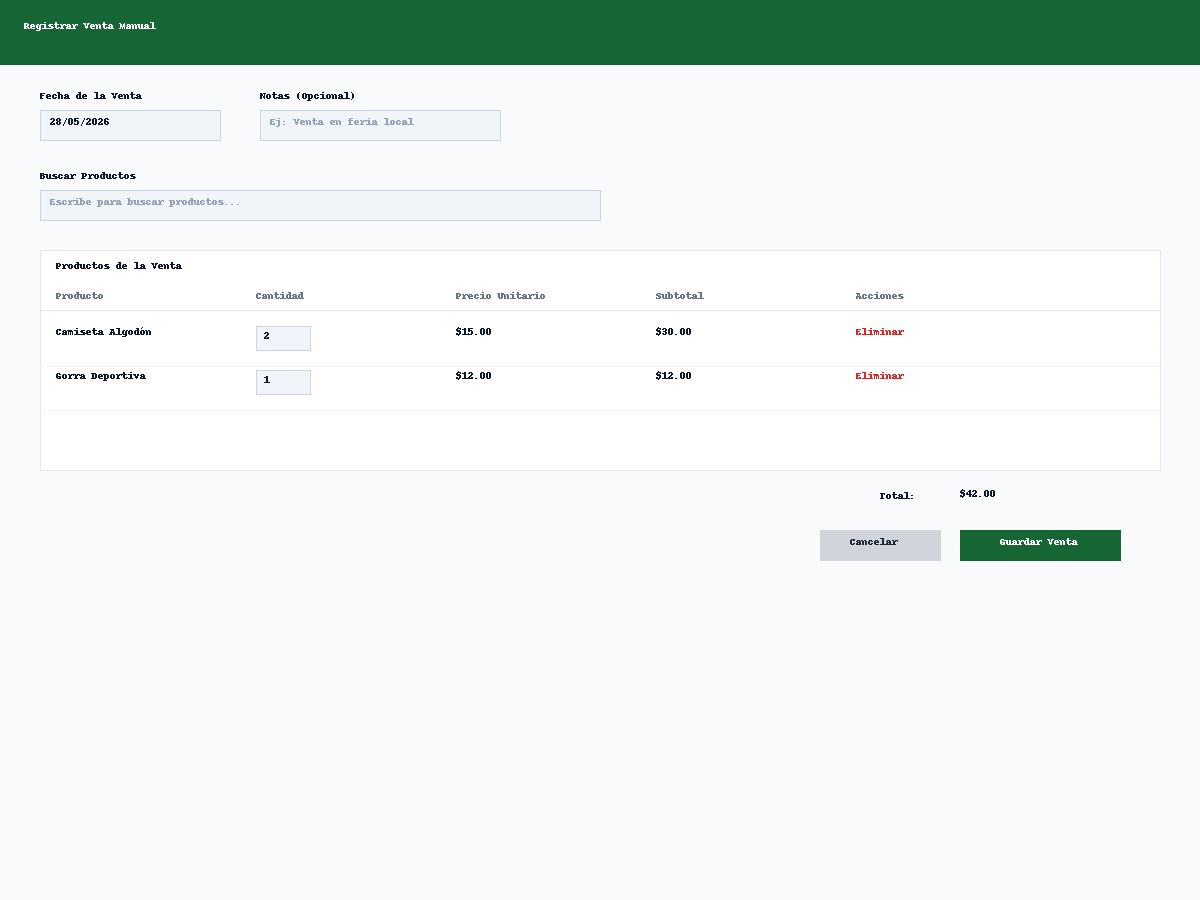
Completa los siguientes campos:
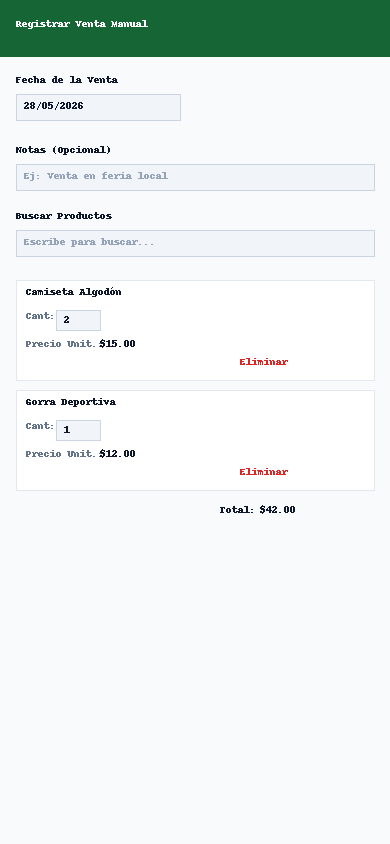
- Fecha de la Venta: La fecha en que se realizó la venta. Por defecto aparece la fecha actual.
- Notas (Opcional): Cualquier información adicional, como el lugar de la venta o el nombre del cliente.
Paso 3: Buscar y agregar productos
Sección titulada «Paso 3: Buscar y agregar productos»Escribe en el campo de búsqueda para encontrar productos de tu catálogo. Al hacer clic en un producto, se agrega automáticamente a la lista con cantidad 1 y el precio actual del producto.
Puedes ajustar la cantidad y el precio unitario de cada producto directamente en la tabla.
Para agregar más productos, repite la búsqueda. Si un producto ya está en la lista, al agregarlo de nuevo se incrementará su cantidad.
Paso 4: Revisar el total
Sección titulada «Paso 4: Revisar el total»El total se calcula automáticamente sumando los subtotales (cantidad × precio unitario) de todos los productos agregados.
Paso 5: Guardar la venta
Sección titulada «Paso 5: Guardar la venta»Presiona “Guardar Venta” para registrar la venta. Serás redirigido al Panel de Ventas donde aparecerá la nueva venta en el historial.
Si deseas cancelar, presiona “Cancelar” y la ventana modal se cerrará sin guardar cambios.
Preguntas Frecuentes
Sección titulada «Preguntas Frecuentes»¿Puedo registrar una venta sin productos? No, debes agregar al menos un producto para poder guardar la venta.
¿El precio del producto se carga automáticamente? Sí, al buscar y seleccionar un producto se carga su precio actual (considerando ofertas si las tiene). Puedes modificarlo manualmente si es necesario.
¿Puedo editar una venta después de guardarla? Sí, desde la lista de ventas puedes hacer clic en “Editar” para modificar la fecha, notas, productos y cantidades.