
Agregar Producto
Introducción
Sección titulada «Introducción»Bienvenido! En esta guía te mostraremos paso a paso cómo agregar un producto a tu catálogo dentro de “Mis Catálogos”.
Paso 1: Acceder al formulario
Sección titulada «Paso 1: Acceder al formulario»Ve a la lista de productos en el panel de usuario y presiona el botón “Agregar Producto”.
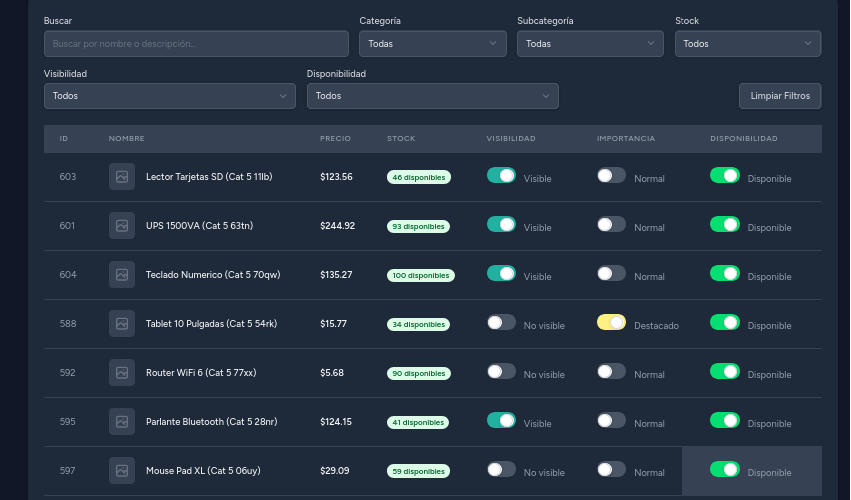
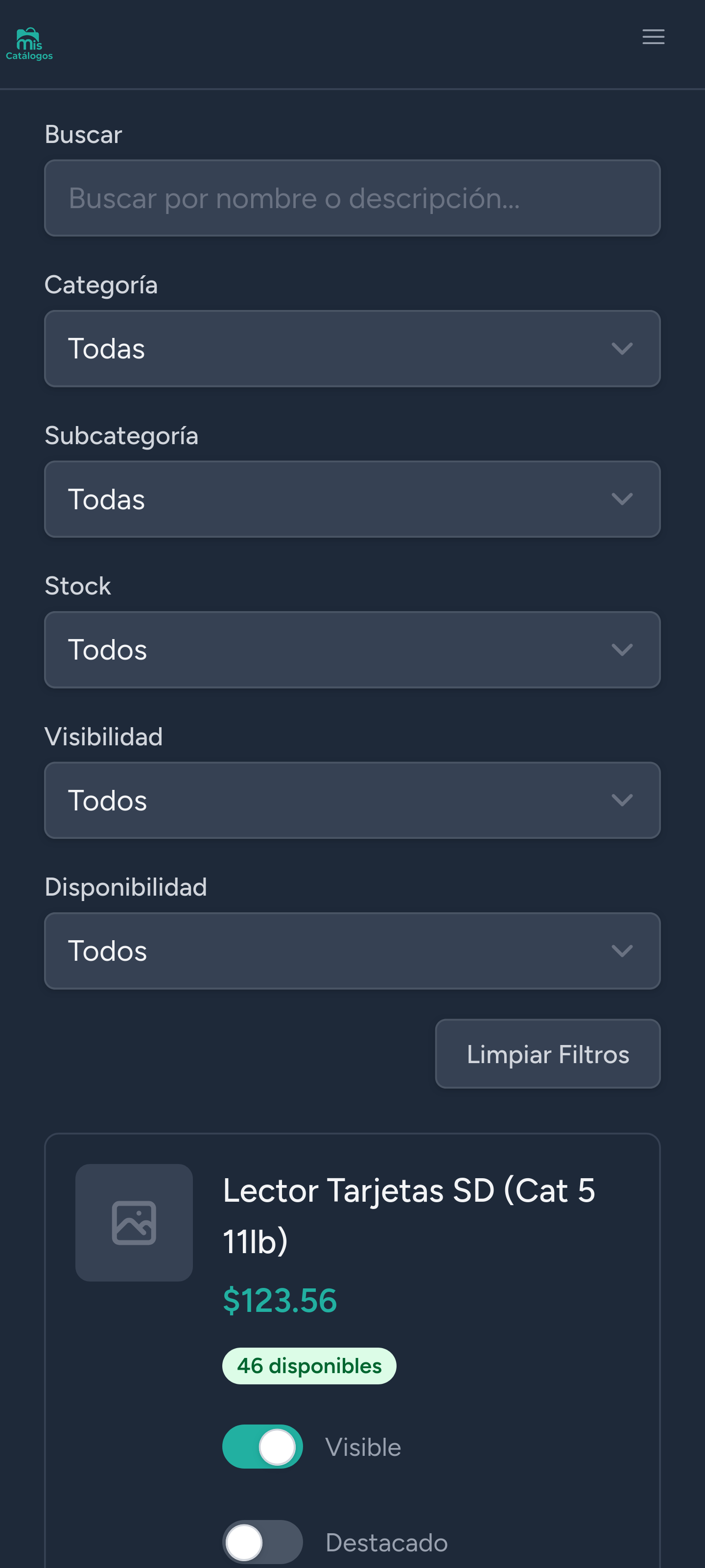
También puedes acceder directamente desde el panel de control en la sección de productos, o ir a la URL /user/products/create.
Paso 2: Completar la información básica
Sección titulada «Paso 2: Completar la información básica»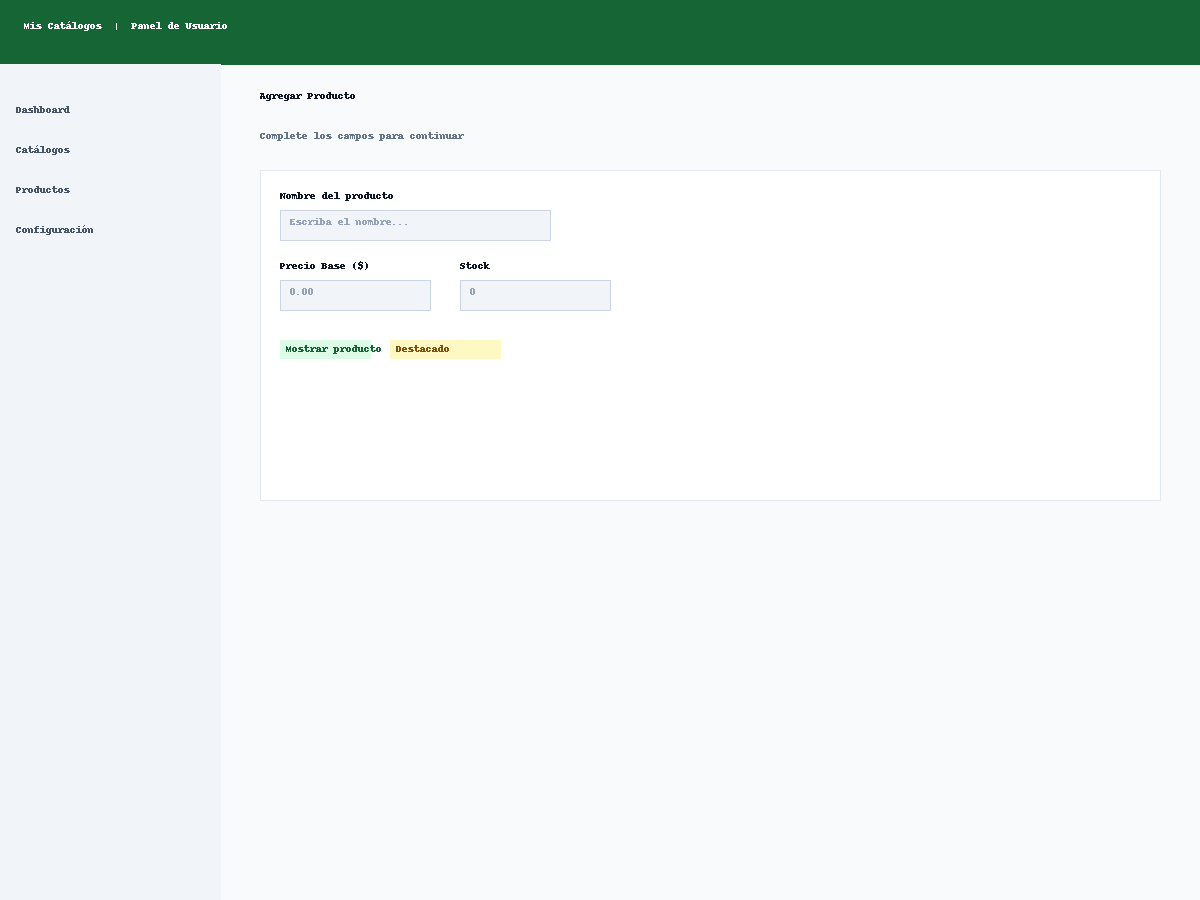
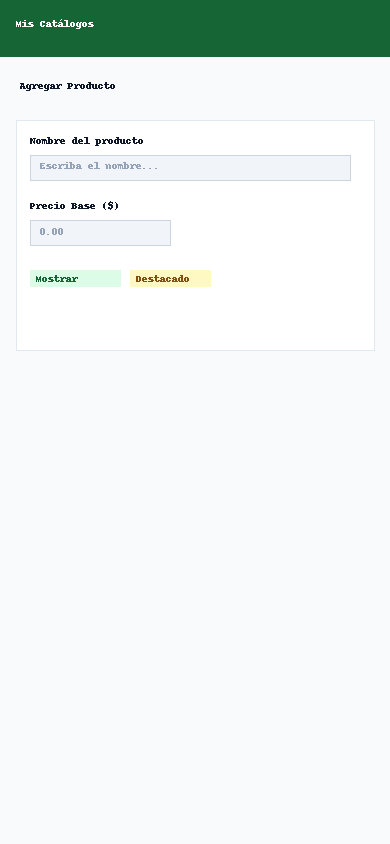
Completa los siguientes campos:
- Nombre: El nombre de tu producto.
- Descripción: Una descripción clara y atractiva.
- Precio base: El precio regular del producto.
- Cantidad disponible (stock): La cantidad de unidades disponibles.
Opciones adicionales:
- Precio de oferta: Si deseas ofrecer un descuento, define un precio promocional y establece el inicio y fin de la oferta.
- Visibilidad del producto: Puedes ocultar temporalmente el producto sin necesidad de eliminarlo.
- Destacado: Marca esta opción para que tu producto aparezca primero en las búsquedas y filtros.
- Producto por pedido: Marca si requiere tiempo especial de preparación.
Paso 3: Agregar imagen principal
Sección titulada «Paso 3: Agregar imagen principal»Haz clic en “Elegir archivo” para cargar la imagen principal de tu producto. Después de crear el producto, podrás subir hasta 4 imágenes adicionales desde la página de edición.
Paso 4: Seleccionar categoría y subcategoría
Sección titulada «Paso 4: Seleccionar categoría y subcategoría»Clasifica tu producto seleccionando su categoría y subcategoría correspondiente. Esto ayudará a que los clientes encuentren tu producto más fácilmente.
Paso 5: Atributos (Opcional)
Sección titulada «Paso 5: Atributos (Opcional)»Puedes agregar atributos como color, tamaño, material, entre otros, para proporcionar más detalles a tus clientes.
Esta sección tiene su explicación detallada en la guía de Gestionar Atributos.
Paso 6: Guardar producto
Sección titulada «Paso 6: Guardar producto»Cuando hayas completado todos los campos, haz clic en “Agregar producto” para guardar los cambios.
Listo! Tu producto ya está disponible en tu catálogo y listo para ser visto por tus clientes.