
Gestionar Catálogos
Vista General del Catálogo
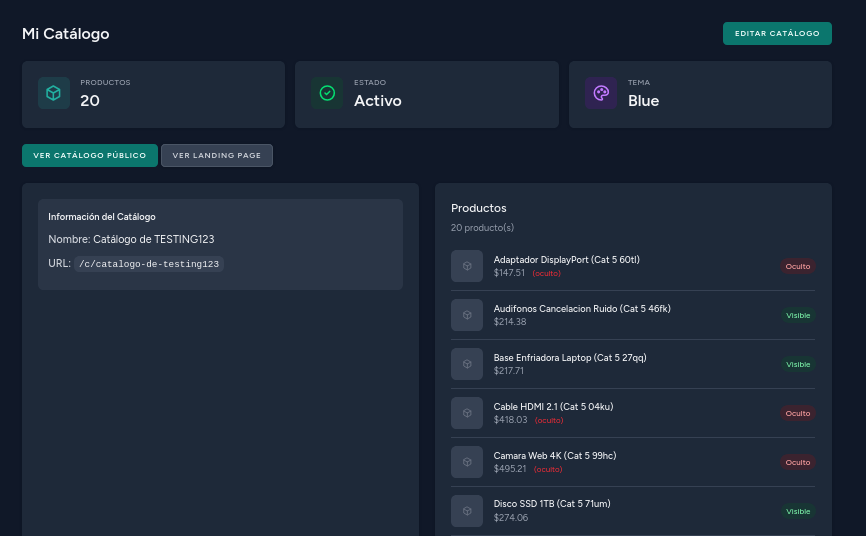
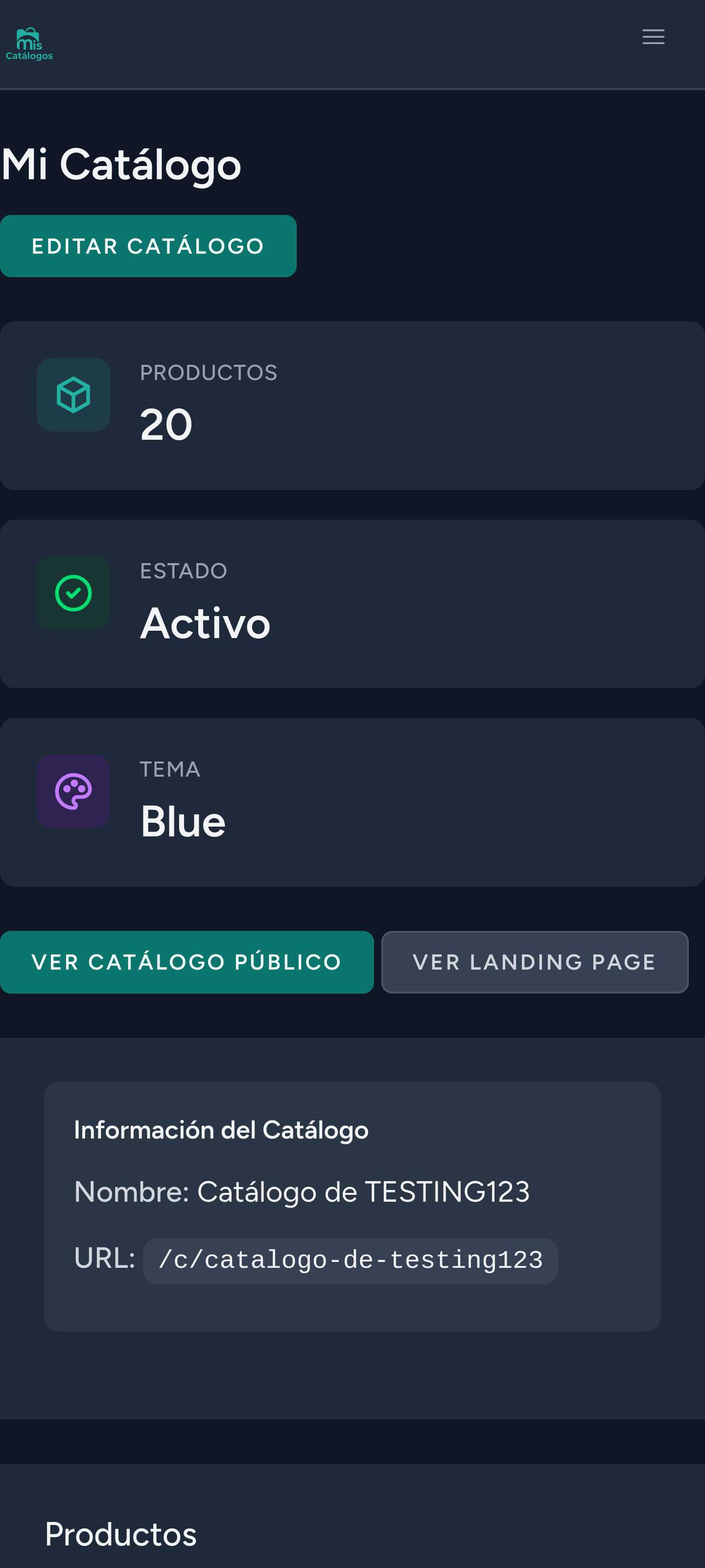
Sección titulada «Vista General del Catálogo»Desde Mi Catálogo puedes ver un resumen completo de tu catálogo activo. Al acceder desde el panel de usuario (Panel de Usuario > Mi Catálogo) encontrarás:
- Tarjetas de resumen con la cantidad de productos, estado (Activo/Inactivo) y tema de color asignado.
- Botones de acceso directo para abrir el catálogo público y la landing page en una nueva pestaña.
- Información del catálogo: nombre, descripción y URL pública (
/c/tu-slug). - Datos de contacto configurados (email, teléfono, WhatsApp, redes sociales).
- Lista de productos con nombre, precio y estado de visibilidad.
Enlace Público del Catálogo
Sección titulada «Enlace Público del Catálogo»Cada catálogo tiene una URL pública única con el formato:
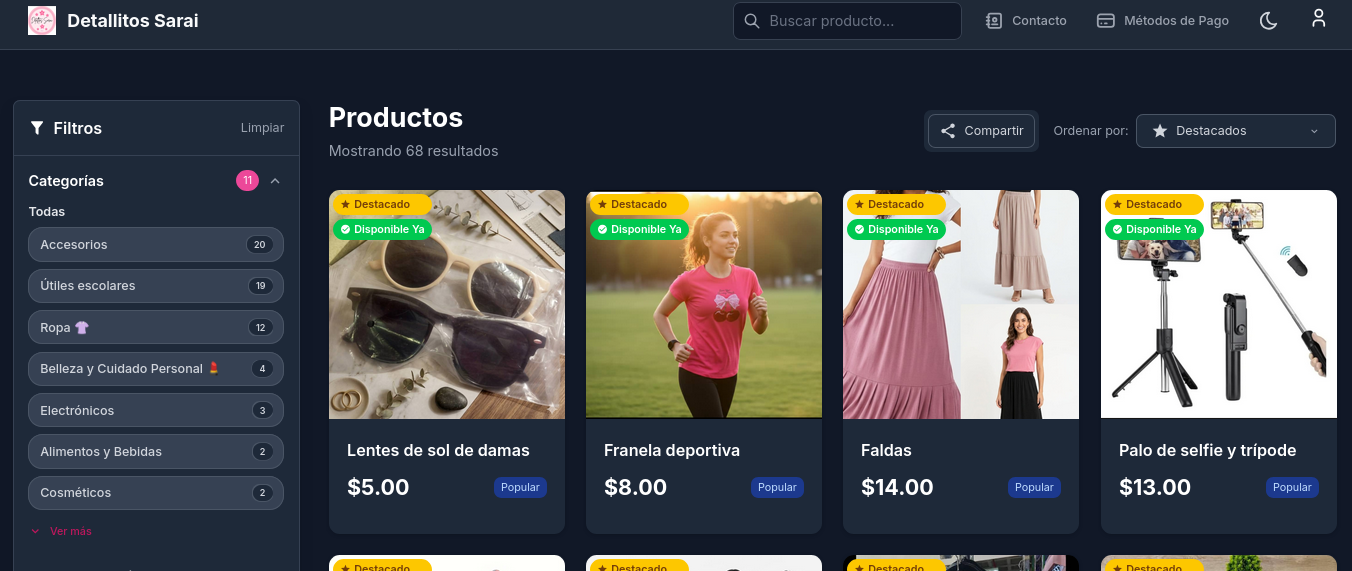
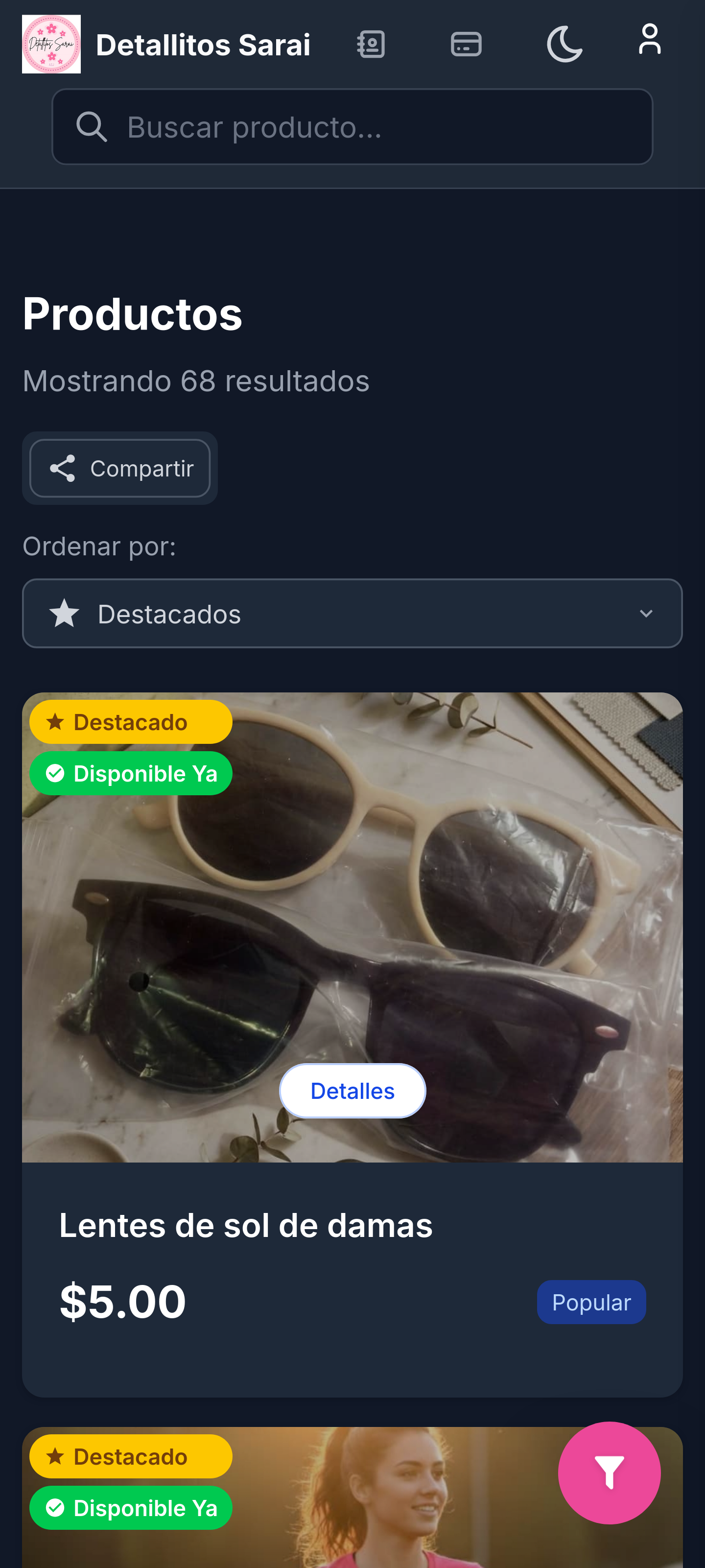
https://tudominio.com/c/tu-slugDesde esta página tus clientes pueden:
- Navegar por todos tus productos con vista de cuadrícula.
- Filtrar por categorías, subcategorías y atributos.
- Buscar productos por nombre.
- Ver productos en oferta y con descuento.
- Abrir cada producto para ver sus imágenes, descripción, precio y opciones de compra.
Puedes acceder al enlace público desde la vista general del catálogo o desde el panel de usuario. Comparte este enlace en tus redes sociales, WhatsApp o donde prefieras.
Para compartir el enlace directamente, puedes copiarlo desde la sección de información del catálogo o usar el botón Ver Catálogo Público que abre el enlace en una nueva pestaña.
Landing Page del Catálogo
Sección titulada «Landing Page del Catálogo»La landing page es una página de presentación diseñada para causar una buena primera impresión. Se accede desde:
https://tudominio.com/c/tu-slug/landing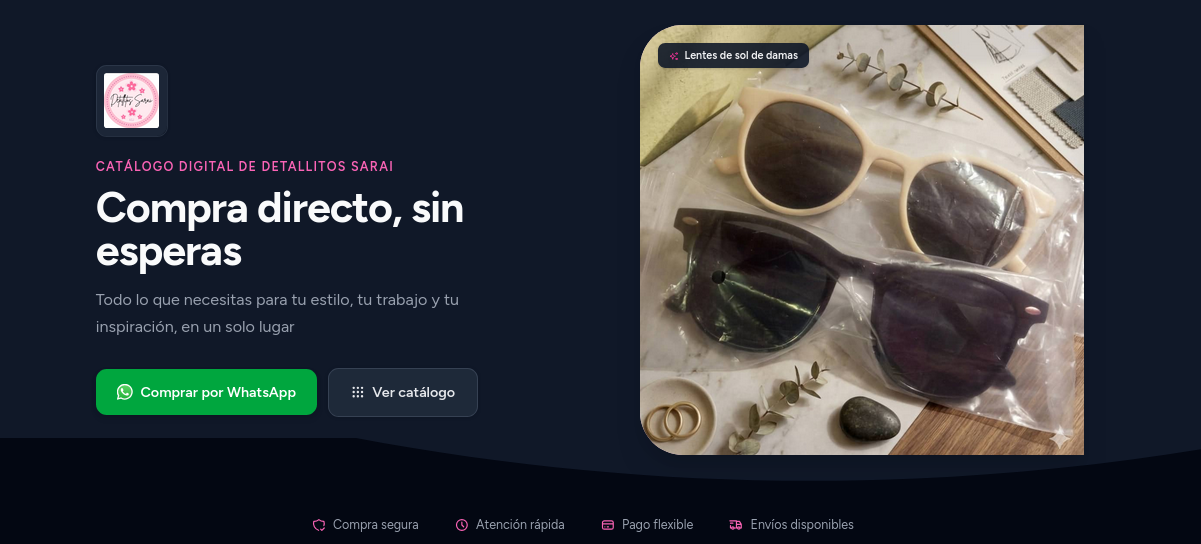
Qué incluye
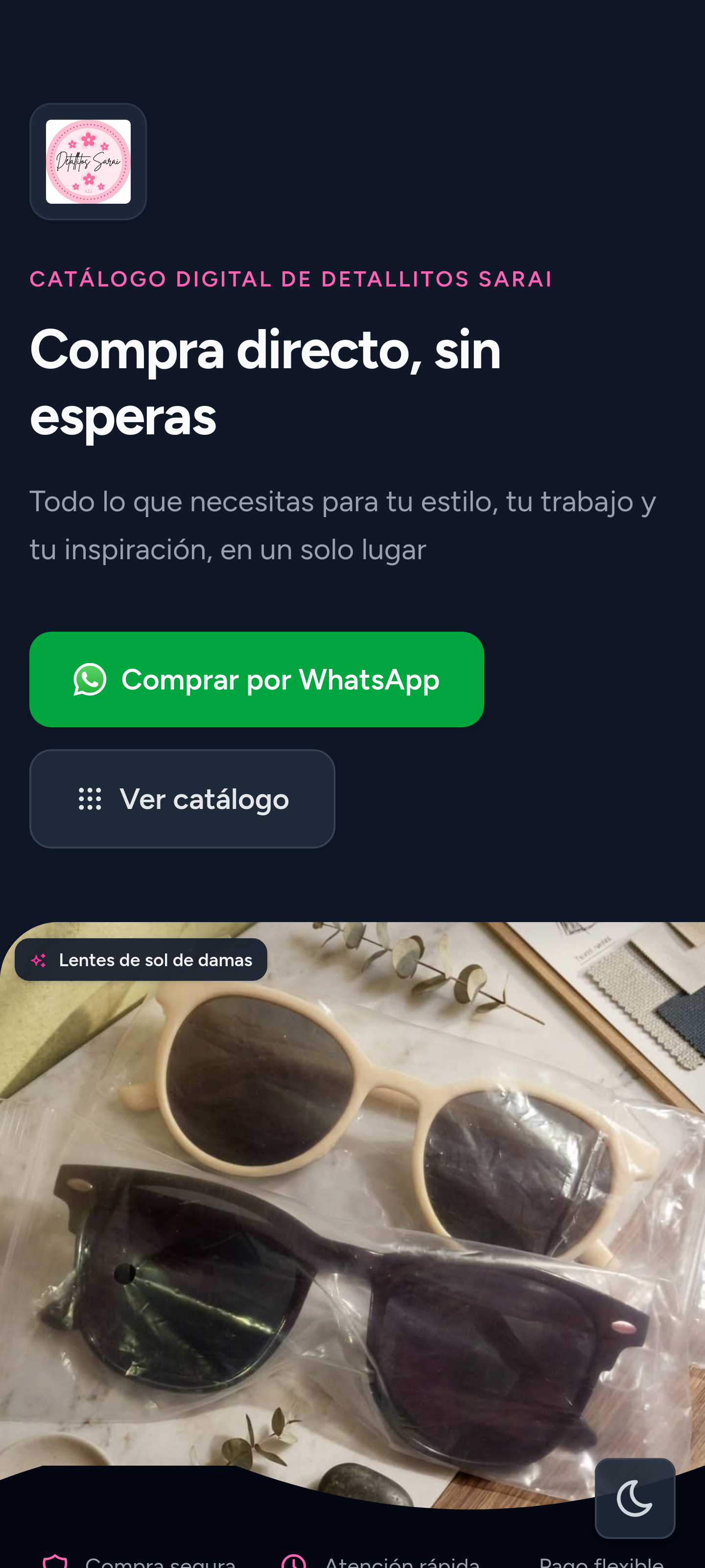
Sección titulada «Qué incluye»- Hero section con tu logo, nombre del catálogo, descripción y un botón de WhatsApp para compras rápidas.
- Productos destacados: Muestra automáticamente productos seleccionados:
- Plan Free: los 3 productos más recientes (visibles).
- Planes Basic, Pro y Enterprise: productos marcados como Destacado en el formulario de edición del producto.
- Enlace directo al catálogo completo para ver todos los productos.
- Tema de color personalizable: Usa el mismo color configurado en la edición del catálogo.
- Diseño responsivo adaptable a cualquier dispositivo.
Personalización
Sección titulada «Personalización»La landing page se personaliza desde el formulario de edición del catálogo:
- Logo: Se muestra automáticamente si configuraste una URL de logo.
- Descripción: Aparece debajo del título principal.
- Color del tema: Cambia los acentos visuales de la página.
- WhatsApp: El número y mensaje configurados controlan el botón de contacto directo.
Preguntas Frecuentes
Sección titulada «Preguntas Frecuentes»¿Cómo accedo a la vista general de mi catálogo? Desde el panel de usuario, en la sección Catálogo > Mi Catálogo o directamente desde el botón Mi Catálogo en el panel principal.
¿Puedo tener más de un catálogo? Actualmente cada usuario tiene un catálogo asignado. Si necesitas múltiples catálogos, consulta los planes disponibles en nuestros planes.
¿Cuánto tardan en verse los cambios en el catálogo público? Los cambios son inmediatos. Una vez que guardas los cambios, se reflejan al instante en el enlace público y la landing page.
¿La landing page es obligatoria?
No, es opcional. Tus clientes pueden ver directamente el catálogo completo en /c/tu-slug. La landing page es una capa adicional de presentación.
¿Puedo desactivar solo la landing page? La landing page está siempre disponible si el catálogo está activo. Para ocultarla, puedes desactivar el catálogo desde la edición.