Gestionar Productos
Vista General (Lista de Productos)
Sección titulada «Vista General (Lista de Productos)»Accede a la lista de productos desde “Mis Productos” en el panel de usuario. Hemos rediseñado esta vista para que sea mucho más compacta, limpia y eficiente: ahora ves más inventario en una sola pantalla y necesitas hacer mucho menos scroll para gestionar tu catálogo.
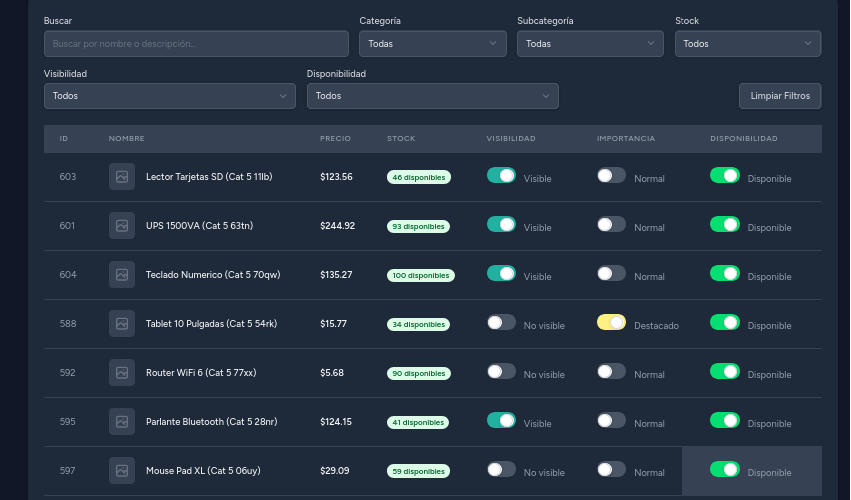
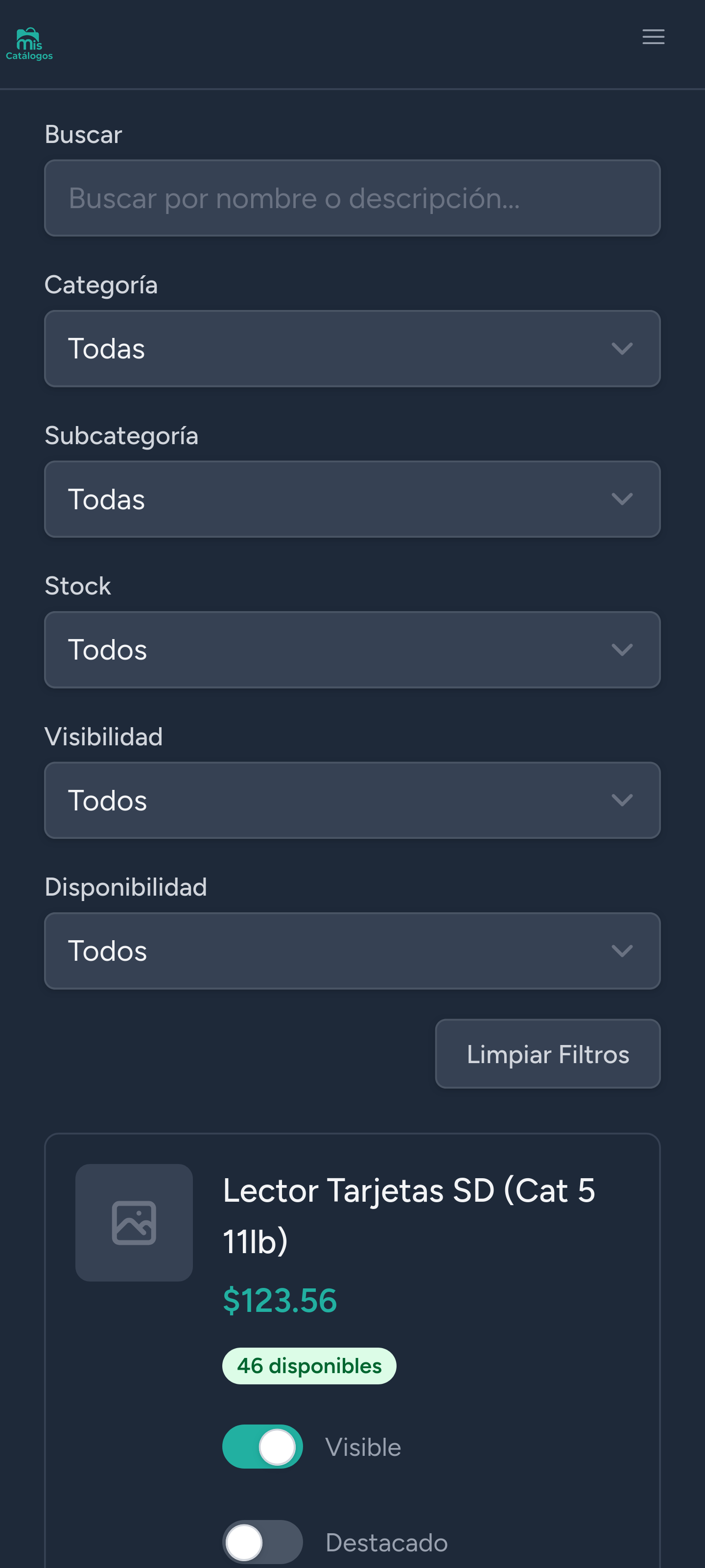
Desde aquí puedes:
- Ver todos tus productos en una tabla con buscador y filtros.
- Hacer clic en un producto para ver sus detalles.
- Presionar “Agregar Producto” para crear uno nuevo.
Filtros optimizados
Sección titulada «Filtros optimizados»Todos los filtros (búsqueda, categoría, subcategoría, stock, visibilidad y disponibilidad) ahora están organizados en una sola barra horizontal y compacta en la parte superior. Esto libera espacio visual y te permite acotar tu inventario en segundos, sin perder de vista la lista de productos.
Vista de Alta Densidad (Compacta)
Sección titulada «Vista de Alta Densidad (Compacta)»Redujimos los espacios en blanco de las filas e hicimos las miniaturas de imágenes un poco más pequeñas para maximizar la cantidad de productos visibles en pantalla. El resultado: revisas y gestionas más productos de un vistazo, con mucho menos scroll.
Iconos de estado rápidos
Sección titulada «Iconos de estado rápidos»Reemplazamos los antiguos interruptores (switches) de texto por 4 iconos interactivos en los que puedes hacer clic directamente para actualizar el estado de cada producto al instante:
- Visibilidad (icono de ojo): muestra u oculta el producto en tu catálogo.
- Destacado/Importancia (icono de estrella): resalta los productos que quieres priorizar.
- Disponibilidad Inmediata (icono de check): marca los productos listos para entrega.
- Por encargo (icono de caja/pedido): identifica los productos que se fabrican o preparan bajo pedido.
Menú de acciones simplificado (⋮)
Sección titulada «Menú de acciones simplificado (⋮)»Para mantener la tabla limpia, las acciones de Ver, Editar y Eliminar producto ahora están agrupadas dentro de un menú desplegable de tres puntos (⋮) al final de cada fila. Así tienes todo a la mano sin recargar visualmente la lista.
Detalles del Producto
Sección titulada «Detalles del Producto»Al hacer clic en un producto accedes a su vista de detalle.
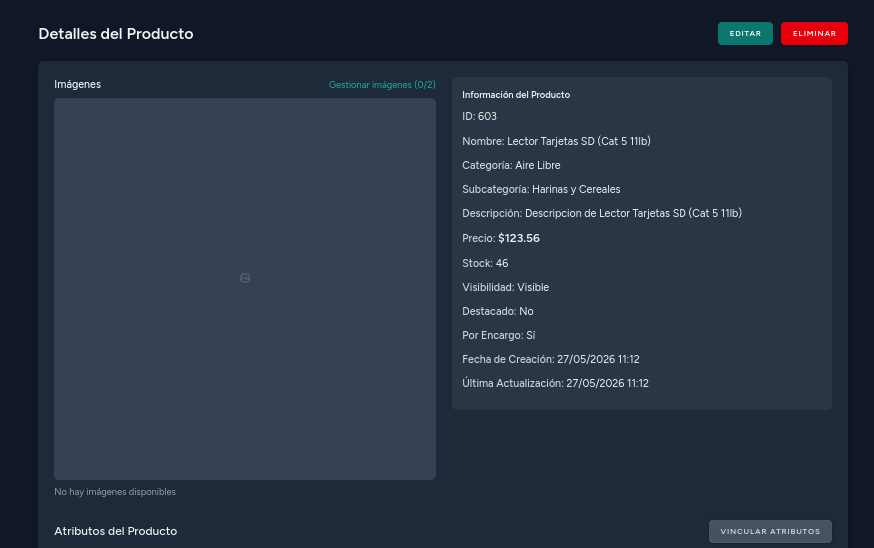
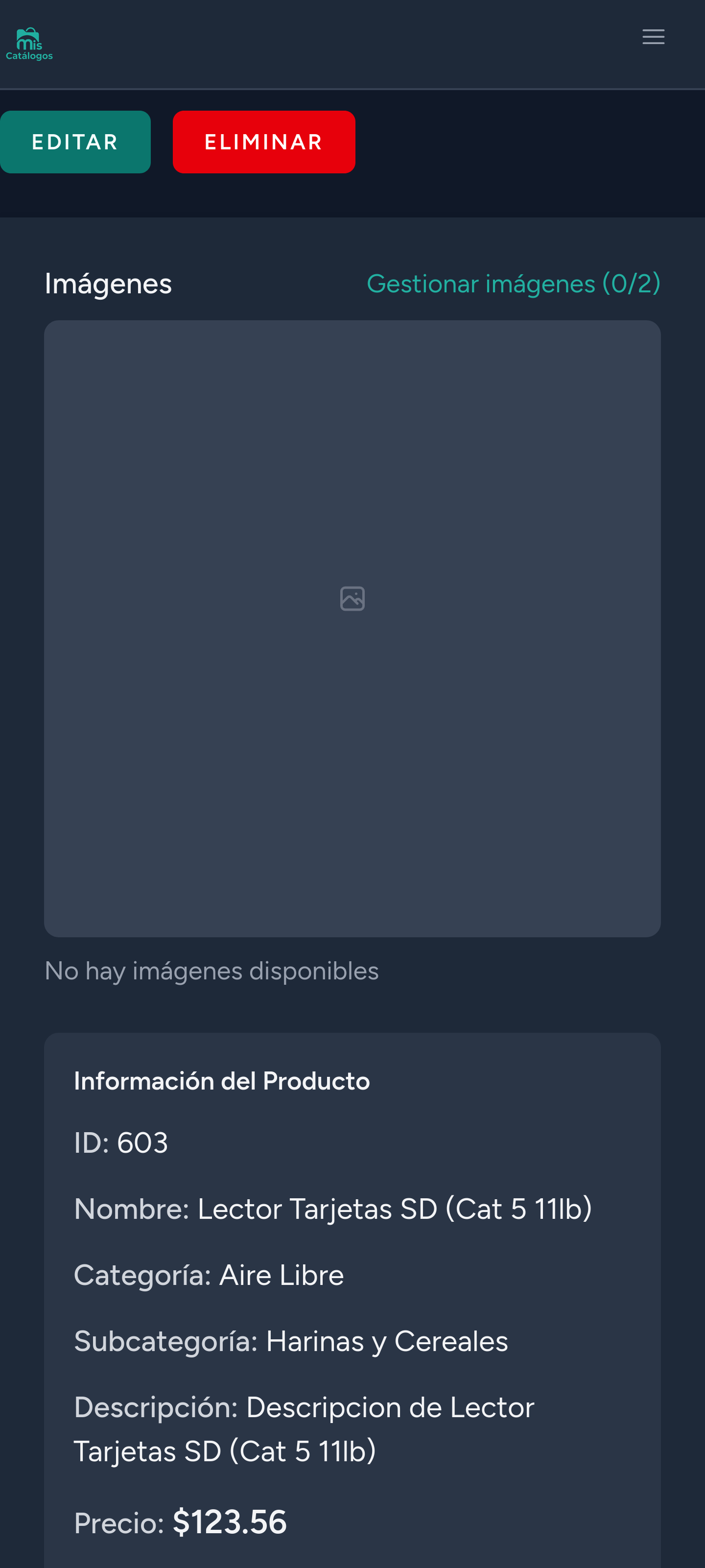
En esta pantalla encuentras:
- Imágenes: Foto principal e imágenes adicionales del producto. Puedes gestionarlas desde el enlace “Gestionar imágenes”.
- Información del Producto: Nombre, categoría, subcategoría, descripción, precio (regular y de oferta), stock.
- Visibilidad: Indicador de si el producto está visible u oculto.
- Atributos: Muestra visual de colores, texturas, patrones y otras características vinculadas.
- Acciones: Editar, eliminar, ver catálogo público y ver producto público.
Atributos del Producto
Sección titulada «Atributos del Producto»Puedes vincular atributos existentes a un producto desde la pantalla de detalle, presionando “Vincular Atributos”.
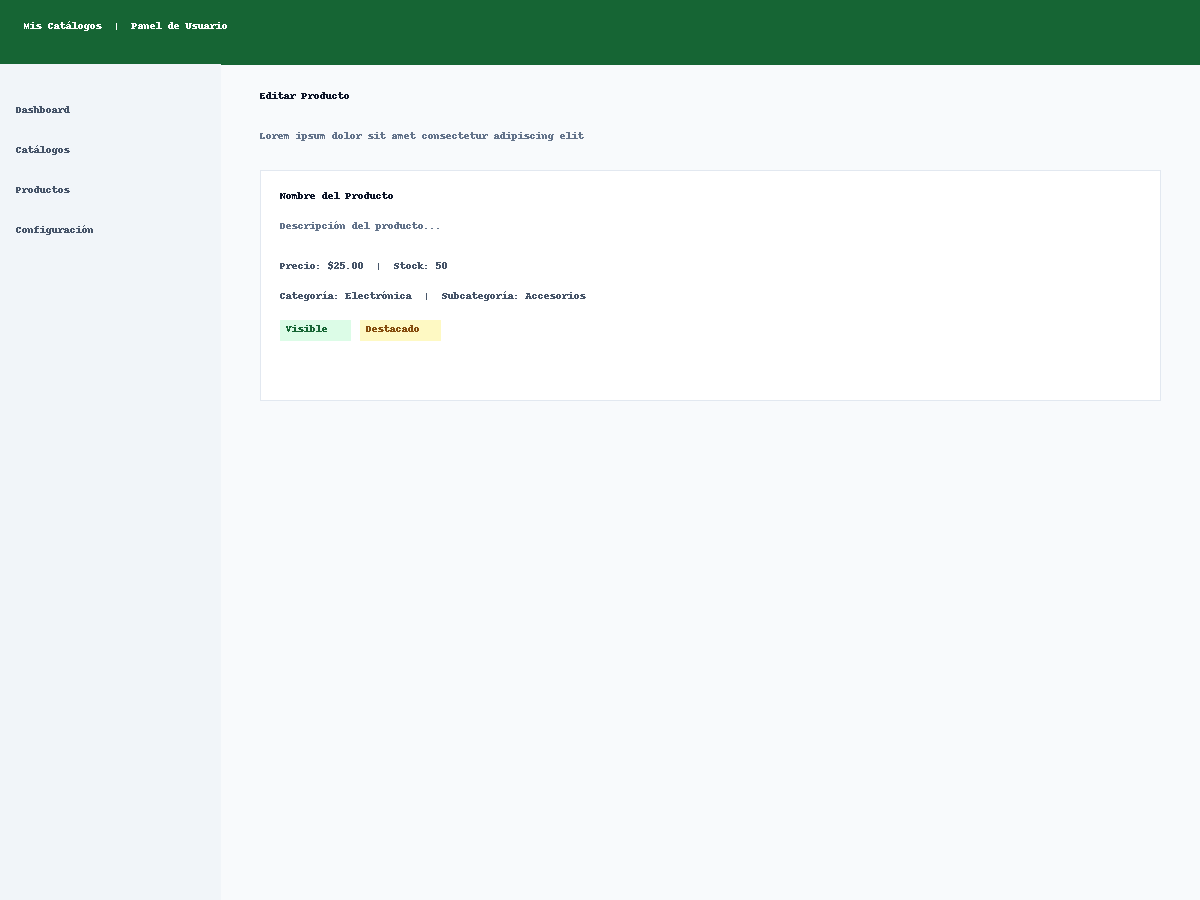
Los atributos se muestran según su tipo:
- Colores: Círculos de color.
- Texturas: Miniaturas de imagen del material.
- Patrones: Miniaturas de imagen del diseño.
- Características: Icono con texto descriptivo.
- Estados: Badges con colores contextuales.
Producto Público
Sección titulada «Producto Público»Cuando tu catálogo está activo, puedes ver cómo se muestra tu producto desde la vista del cliente en /c/{catalogSlug}/{productSlug}.
El producto público incluye:
- Imagen principal y galería de imágenes.
- Nombre, precio y descripción.
- Atributos visuales (colores, tallas, etc.).
- Botón de contacto por WhatsApp.
Preguntas Frecuentes
Sección titulada «Preguntas Frecuentes»¿Puedo ocultar un producto sin eliminarlo? Sí, desmarca la opción “Mostrar producto en el catálogo” desde la edición del producto. El producto quedará oculto pero no se eliminará.
¿Cómo agrego más imágenes a un producto? Desde el detalle del producto, presiona “Gestionar imágenes” para subir hasta 4 imágenes adicionales (el límite depende de tu plan).
¿Qué son los productos destacados? Los productos marcados como destacados aparecen primero en las búsquedas y filtros dentro de tu catálogo.
¿Qué significa “producto por pedido”? Un producto por pedido requiere tiempo especial de fabricación o preparación. Se marca con un indicador especial en el catálogo público.