
Editar Catálogo
Para modificar la configuración de tu catálogo, haz clic en Editar Catálogo desde la vista general o desde el panel de usuario.
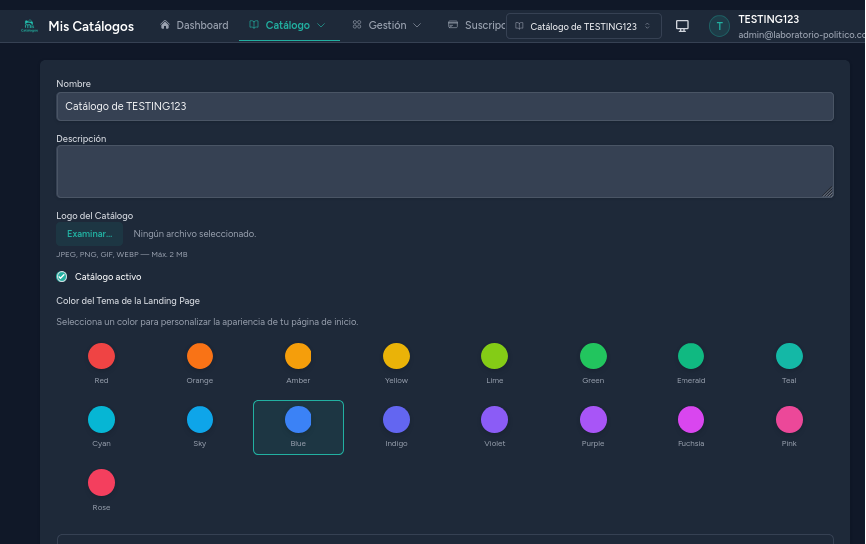
Información básica
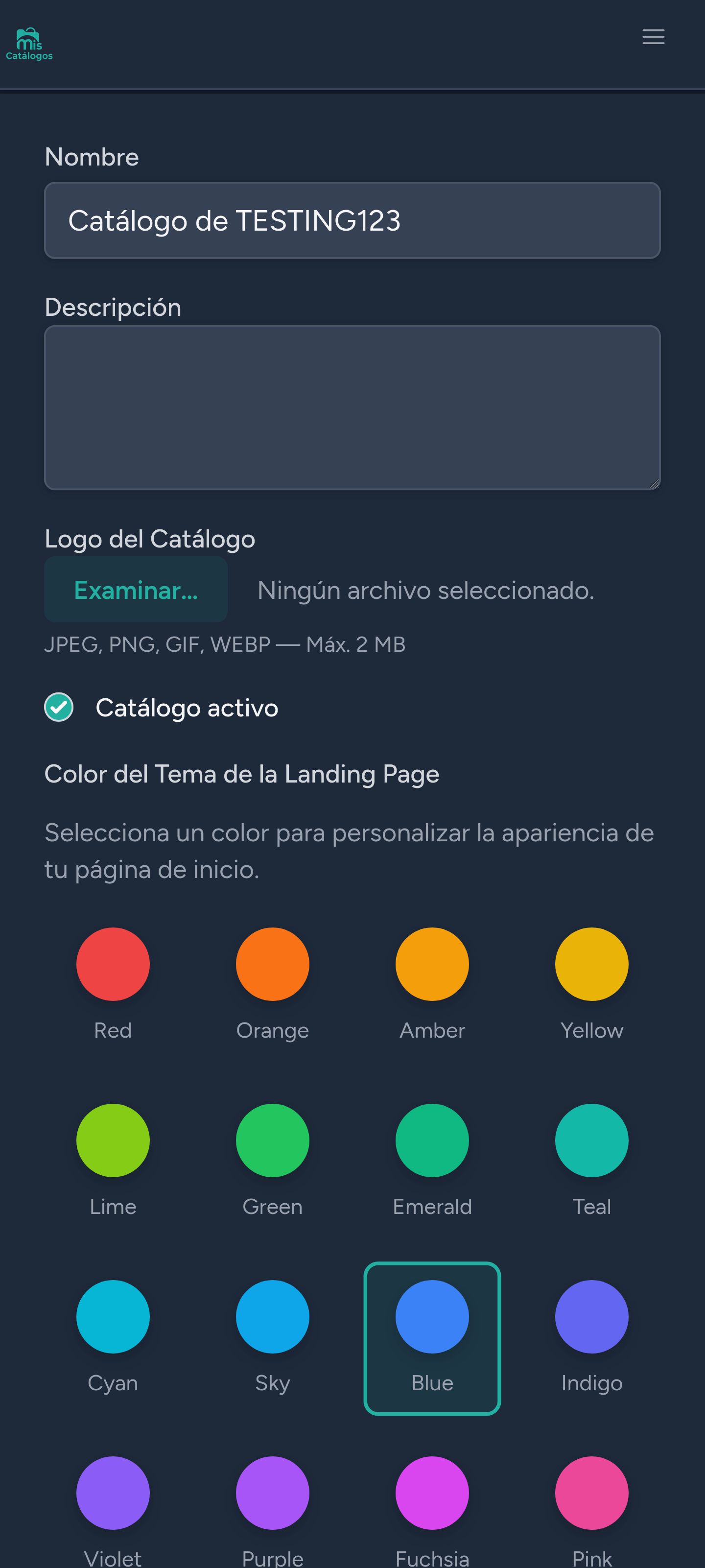
Sección titulada «Información básica»- Nombre: El nombre comercial de tu catálogo (visible al público).
- Descripción: Un texto breve que aparecerá en la landing page y en los metadatos SEO.
- URL del Logo: La dirección web (URL) de la imagen del logo de tu negocio. Puedes usar servicios como Imgur o subirla a tu sitio web.
- Catálogo activo: Desmarca esta opción si necesitas pausar temporalmente tu catálogo. Mientras esté inactivo, el público no podrá verlo.
Color del tema de la Landing Page
Sección titulada «Color del tema de la Landing Page»Selecciona entre 17 colores disponibles para personalizar el aspecto visual de tu landing page. El color elegido se aplica a los botones, acentos y fondos de la página de inicio de tu catálogo.
Los colores disponibles son: rojo, naranja, ámbar, amarillo, lima, verde, esmeralda, teal, cian, sky, azul, índigo, violeta, púrpura, fucsia, rosa y rose.
Botón de WhatsApp en la landing
Sección titulada «Botón de WhatsApp en la landing»Puedes configurar el botón de WhatsApp que aparece en la landing page de tu catálogo:
- Número de WhatsApp: Ingresa tu número con código de país (ej.
+58 412 1234567). Disponible en planes Pro y superiores. - Mensaje pre-cargado: El texto que verá el cliente al abrir WhatsApp desde la landing. Disponible en planes Basic y superiores.
Si tu plan no incluye estas funciones, puedes usar el número de contacto que tengas configurado en la sección de contacto.
Información de contacto
Sección titulada «Información de contacto»Agrega uno o varios métodos de contacto usando el campo dinámico. Puedes añadir:
- Teléfono
- Correo electrónico
- Redes sociales (Instagram, Facebook, TikTok, etc.)
- Dirección física
Haz clic en Agregar campo de contacto para añadir más opciones. Puedes eliminar cualquier campo con el botón de eliminar.
Guardar cambios
Sección titulada «Guardar cambios»Revisa toda la información y haz clic en Guardar Cambios. Los cambios se reflejarán de inmediato en tu catálogo público y landing page.