
Editar Producto
Acceder a la edición
Sección titulada «Acceder a la edición»Puedes editar un producto de dos formas:
- Desde la lista de productos, haciendo clic en el producto y luego en “Editar”.
- Desde el detalle del producto, presionando el botón “Editar” en la esquina superior derecha.
Campos del formulario
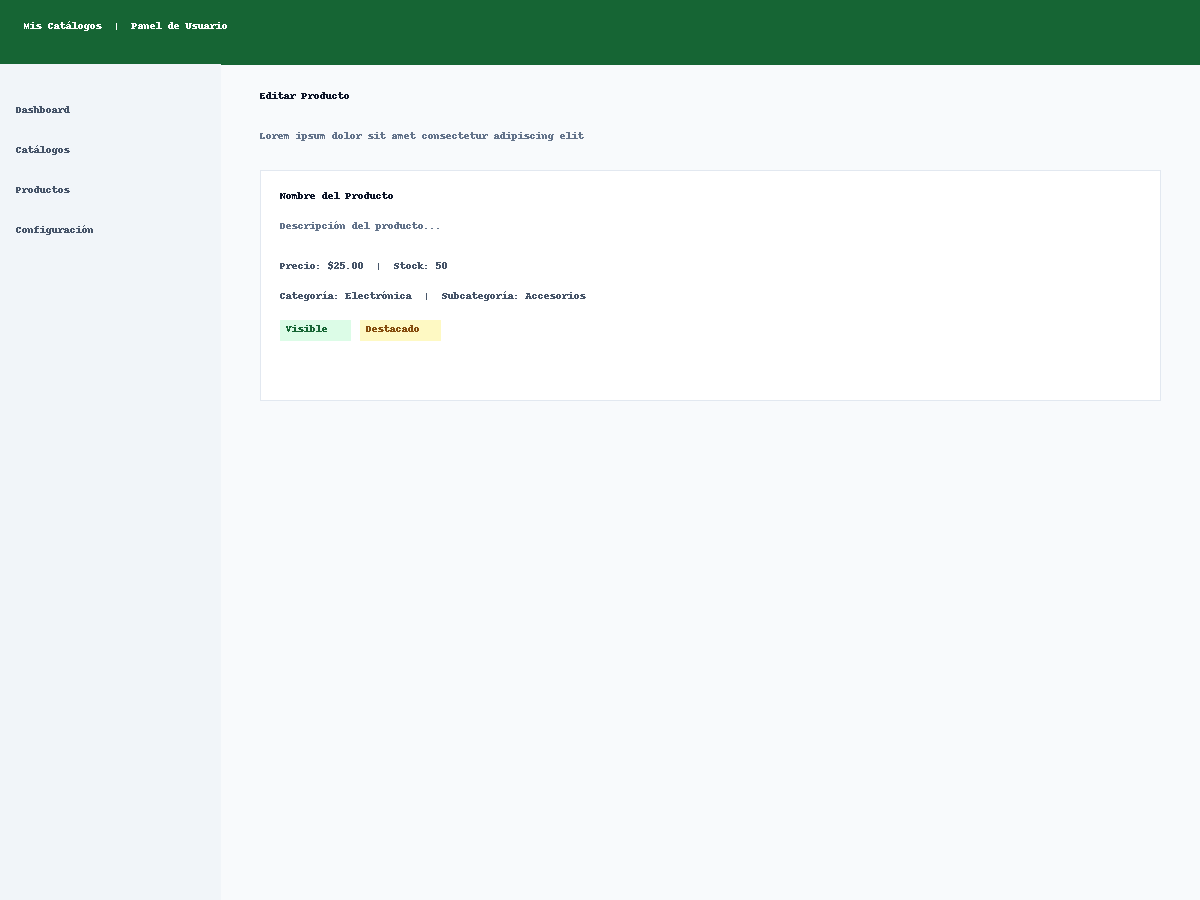
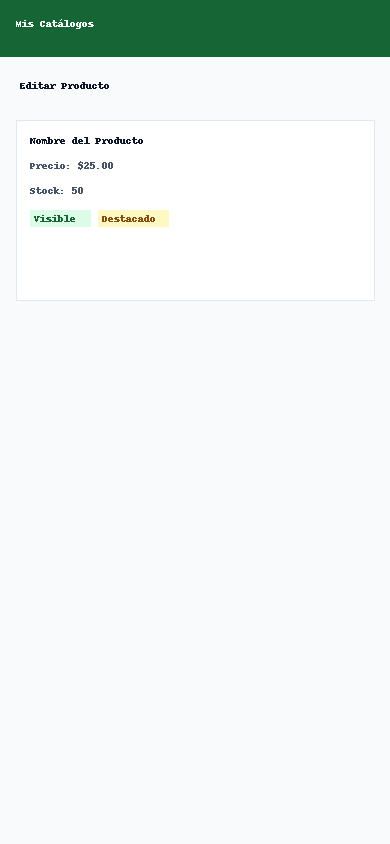
Sección titulada «Campos del formulario»El formulario de edición contiene los mismos campos que el de creación, pero precargados con los datos actuales del producto:
- Nombre: El nombre del producto.
- Descripción: Una descripción clara y atractiva.
- Precio Base: El precio regular del producto.
- Precio de Oferta: Precio promocional (opcional). Al llenarlo, puedes definir fechas de inicio y fin de la oferta.
- Cantidad Disponible (Stock): Las unidades disponibles.
- Mostrar producto en el catálogo: Desmarca para ocultar el producto temporalmente.
- Producto destacado: Marca para que aparezca primero en búsquedas y filtros.
- Producto por pedido: Marca si requiere tiempo especial de preparación.
Sección de imagen:
- Imagen Principal: Puedes reemplazar la imagen principal del producto.
- Imágenes adicionales: Desde el enlace “Gestionar todas las imágenes” puedes subir, reordenar o eliminar imágenes adicionales.
Clasificación:
- Categoría y Subcategoría: Selecciona o cambia la clasificación del producto.
Atributos:
- Atributos del Producto: Sección desplegable para vincular o cambiar los atributos (colores, tallas, materiales, etc.).
Guardar cambios
Sección titulada «Guardar cambios»Cuando hayas realizado todos los cambios, presiona “Actualizar Producto” para guardarlos.
Los cambios se reflejarán inmediatamente en tu catálogo y en la vista pública.